مرکز آموزش آرتا
تمام کلیپ های طراحی فاکتور و حاشیه ها
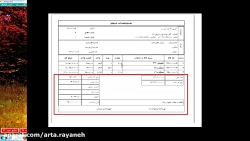
آموزش چاپ فاکتور _ ورودی و خروجی
6
ویدیو
آموزش تصویری-نحوه طراحی چاپ فاکتور در نرم افزار آرتا - قسمت اول
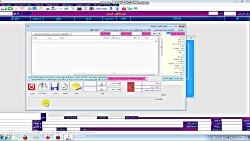
آموزش تصویری - نحوه طراحی چاپ فاکتور در نرم افزار آرتا - قسمت دوم
آموزش تصویری نحوه طراحی چاپ فاکتور در نرم افزار آرتا - قسمت سوم
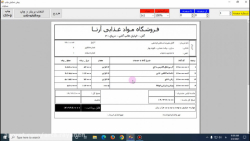
آموزش تصویری نحوه طراحی چاپ فاکتور در نرم افزار آرتا - قسمت چهارم
آموزش تنظیم چاپ فاکتور یا گزارش در سال مالی دیگر و انتقال به سال مالی جاری در آرتا رایانه
آموزش تنظیم چاپ فاکتور یا گزارش در سال مالی دیگر و انتقال به سال مالی جاری در...
امکان چاپ فاکتور در نرم افزار شیشه بری
در صنف شیشه بری و شیشه فروشی، بسیار پیش میآید که کالاهای مشابه (مثلاً شیشه د...
امکان چاپ فاکتور در نرم افزار شیشه بری
در صنف شیشه بری و شیشه فروشی، بسیار پیش میآید که کالاهای مشابه (مثلاً شیشه دوجداره ۵ میل ساده) با ابعاد و اندازههای مختلف در یک فاکتور ثبت شوند. نرمافزار حسابداری شیشه بری آرتا رایانه برای مدیریت بهتر این حالت، قابلیت هوشمندی را برای چاپ فاکتور مشتریان در نظر گرفته است که به دو صورت مختلف امکان خروجی گرفتن دارد: 1- حالت اول: چاپ با ریز اقلام (پیشفرض) در این حالت، نرمافزار تمام ردیفهای فاکتور را تکبهتک با ابعاد، طول، عرض و تعداد دقیق هر کدام به صورت تفکیکشده نمایش میدهد تا مشتری بتواند جزئیات دقیق هر برش شیشه را مشاهده کند.2- حالت دوم: چاپ ادغامشده: اگر ترجیح میدهید اقلام مشابهی که در فاکتور آمده است با یکدیگر جمع و ادغام شوند و فقط متراژ و تعداد کل آنها چاپ شود، مراحل زیر را انجام دهید: 1-هنگام اقدام به چاپ فاکتور، کلید میانبر Ctrl + W را روی کیبورد فشار دهید. 2-از پنجره باز شده، قالب یا چاپ مورد نظر خود یعنی فرمت ادغام شده را انتخاب کنید. 3- با انتخاب این فرمت و تایید آن، نرمافزار اقلام مشابه را کاملاً ادغام کرده و یک فاکتور خلاصهتر و مرتبتر جهت چاپ به شما تحویل میدهد.