امکانات محیط صدور سند حسابداری 21 ویدیو
آموزش استفاده از ستونهای تعداد و نرخ در محیط صدور سند برنامه آرتا
آموزش جستجو بر اساس آدرس و تلفن و امکانات دیگر در محیط جستجو برنامه آرتا
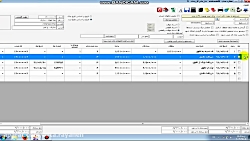
جستجو بر اساس آدرس و تلفن و نمایش سند مربوط به رکورد جاری در گزارش عملکرد حساب
آموزش - در کلیه ردیفهای صدور سند کد طرف بگیرد مثل ثبت چک - برنامه حسابداری آرتا
آموزش - نمایش مانده و اعتبار یک حساب در محیط جستجو - نرم افزار حسابداری آرتا
آموزش تصویری نحوه استفاده از کدینگ شناور و ایجاد کد کل و معین در برنامه آرتا
آموزش نحوه ایجاد کد تفصیلی و سطح پنجم در کدینگ شناور - برنامه آرتا
آموزش تصویری نحوه ثبت سند حسابداری با استفاده از کدینگ شناور در برنامه آرتا
آموزش تصویری نحوه استفاده از تفصیلی سطح پنجم در سند حسابداری- برنامه آرتا
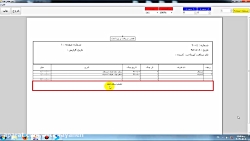
چاپ رسید دریافت و پرداخت در سند به ترتیب رکوردهای انتخاب شده در برنامه آرتا
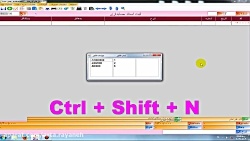
تسویه فاکتور به فاکتور در صدور سند -کدام فاکتورهای مشتری معوق مانده و تسویه نشده
آموزش خروج اسناد دریافتنی و پرداختنی یا برگشتی - ثبت چکهای برگشت خورده در آرتا
ذخیره تصویر، عکس، مستندات و مدارک اسناد حسابداری آرتا
کپی کردن یک سند حسابداری و انتقال آن به سند جدید در آرتا
تایپ مجدد و دستی اسناد حسابداری تکراری یا طولانی، زمان زیادی از حسابداران می‌...
آموزش ثبت عودت چک در نرم افزار حسابداری آرتا
گاهی در فرآیندهای مالی نیاز است چکی را که قبلاً در سیستم خرج کرده‌اید، عودت د...
آموزش صدور و اصلاح اسناد حسابداری انبار در نرم‌افزار آرتا (تجمعی و یک‌به‌یک)
انتخاب رکورد در محیط فاکتور یا سند در برنامه آرتا
ثبت وصول چک مشتریان در نرم افزار حسابداری آرتا
این ویدئوی آموزشی، وصول چک مشتریان و انتقال مبلغ آن به صندوق یا حساب‌های با...
ثبت چک برگشتی در نرم افزار حسابداری آرتا رایانه
فرآیند ثبت چک‌های برگشتی مشتریان در سیستم حسابداری آرتا چگونه است؟ را...
ثبت چک‌های خرج شده در نرم افزار حسابداری آرتا
این ویدئوی آموزشی به شما نشان می‌دهد که چگونه چک‌های مشتریان را که به اشخاص...
حذف رکورد در محیط فاکتور یا سند حسابداری در آرتا
ثبت وصول چک مشتریان در نرم افزار حسابداری آرتا

این ویدئوی آموزشی، وصول چک مشتریان و انتقال مبلغ آن به صندوق یا حساب‌های بانکی در نرم افزار حسابداری آرتا را به صورت عملی به شما می‌آموزد. این راهنما به حسابداران و کاربران سیستم مالی آرتا کمک می‌کند تا مدیریت چک‌های دریافتی و عملیات خزانه‌داری خود را با بالاترین دقت و سرعت انجام دهند.

راهنمای گام‌به‌گام وصول چک در نرم افزار آرتا:

۱. ورود به محیط صدور سند: ابتدا وارد فرم "ثبت اسناد حسابداری" شوید. برای شروع سریع فرآیند وصول چک، کلید F7 را از روی کیبورد فشار دهید.

۲. انتخاب حساب مقصد (بانک یا صندوق): پس از وصول چک، مبلغ آن باید به یکی از حساب‌های شما واریز شود. در قسمت "کد طرف"، کد مربوط به صندوق یا یکی از بانک‌های مجموعه خود را وارد و انتخاب کنید.

۳. دسترسی به لیست چک‌ها: با انتخاب حساب مقصد، پنجره‌ای شامل لیست تمامی چک‌های ثبت‌شده در سیستم برای شما باز می‌شود.

۴. جستجوی دقیق شماره چک: برای پیدا کردن سریع چک وصول‌شده، روی آیکون ذره‌بین در بالای پنجره کلیک کنید تا کادر جستجو باز شود.

۵. انتخاب و صدور خودکار سند: شماره چک مشتری را در کادر جستجو تایپ کرده و کلید Enter را بزنید. سیستم به صورت خودکار چک مورد نظر را پیدا کرده و با رنگ زرد مشخص می‌کند؛ در این حالت سند به صورت خودکار صادر می‌شود. (برای بستن کادر جستجو کلید Esc را بزنید).

۶. کنترل نهایی مبالغ: در پایین پنجره، حتماً مقادیر نمایش داده شده در بخش‌های "تعداد انتخاب شده" و "مبلغ کل انتخاب شده" را بررسی کنید تا با فیش واریزی شما مطابقت داشته باشد.

۷. تایید و ثبت: در نهایت، روی دکمه "تایید" کلیک کنید تا اطلاعات چک‌های وصول‌شده به فرم اصلی سند حسابداری اضافه شده و فرآیند شما با موفقیت تکمیل گردد.